
W przeszłości borykałem się z szumami zbieranymi przez mój mikrofon krawatowy i próbowałem wielu rozwiązań, które zebrałem w jednym miejscu. W tym artykule przedstawiam ok. 30 sposobów na wyciszanie komputera, aby wytłumić szumy zbierane przez mikrofon podłączony do komputera stacjonarnego przez wejście mikrofonowe typu stereo mini-jack. Nie trzeba byś technikiem dźwięku z zawodu, ani z wykształcenia (jak ja sam), aby móc wykonać jakąś część poniższych kroków. Wiedz również, że tylko niektóre z tych kroków można zastosować do laptopów, ze względu na ich odmienną budowę (np. tylko jedno wejście na mikrofon). Nie jest to z pewnością kompletna lista kroków, jakie można podjąć, by wyciszyć szumy, ale dość obszerna lista kroków, których większość sam wykonałem. Niektórych kroków nie zrobiłem (np. montaż paneli akustycznych w pokoju z komputerem), gdyż znalazłem źródło problemu i po jego rozwiązaniu, otrzymałem satysfakcjonujące wyniki. Aha, nie jest to w żaden sposób artykuł sponsorowany, a jeśli wspominam w nim o jakiś produktach lub firmach, to ze względu na moje pozytywne doświadczenia z tymi produktami.
Na początek jednak ważna uwaga: niektóre z tych kroków mogą wymagać podnoszenia potencjalnie ciężkiego komputera, pracy ze sprzętem komputerowym z uwzględnieniem m.in.: BHP podczas pracy ze sprzętem elektronicznym, wpływu wyładowań elektrostatycznych (ESD) na ten sprzęt i z zachowaniem odpowiedniej wentylacji, i in. Stąd, jeśli nie posiadasz wymaganej wiedzy, doświadczenia lub narzędzi, poproś o pomoc wykwalifikowanych specjalistów. Ponadto, pewne przedstawiane w tym artykule czynności mogą spowodować utratę gwarancji na omawiany sprzęt, a nieumiejętne ich wykonanie może skutkować uszkodzeniem sprzętu, utratą danych, itp.
Jeśli nie chcesz znać dokładnej przyczyny nadmiernych szumów zbieranych przez mikrofon, możesz wykonać wiele zmian na raz. Jednak, gdy chcesz znaleźć dokładną przyczynę nadmiernych szumów zbieranych przez mikrofon, należy trzymać się ogólnej zasady, czyli:
1. Sprawdź obecny poziom szumów i/lub temperatur w komputerze i/lub prędkość obrotową wentylatorów pod problematycznym obciążeniem, tj. gdy masz uruchomione te programy, których używanie powoduje, że wentylatory głośniej pracują i mikrofon zbiera nadmierne szumy. Dzięki temu będziesz znał poziom bazowy i miał jakiś punkt odniesienia:
a. poziom szumów sprawdzić domowymi sposobami:
– albo „na słuch”
– albo stawiając swój mikrofon w odległości ok. 1m od komputera i zmierz poziom szumów jakimś programem muzycznym, który wyświetla poziom dźwięku z mikrofonu na jakimś wskaźniku lub pasku (np. Audacity). Jeśli Twój mikrofon jest kierunkowy (typu shotgun), to skieruj go w stronę komputera
b. temperaturę pracy podzespołów komputera sprawdzisz programem Open Hardware Monitor (temperatura rdzeni procesora, temperatura rdzeni karty graficznej i temperatura dysków twardych)
c. prędkość obrotową wentylatora procesora, wentylatorów na karcie graficznej i pozostałych wentylatorów w obudowie sprawdzisz również programem Open Hardware Monitor
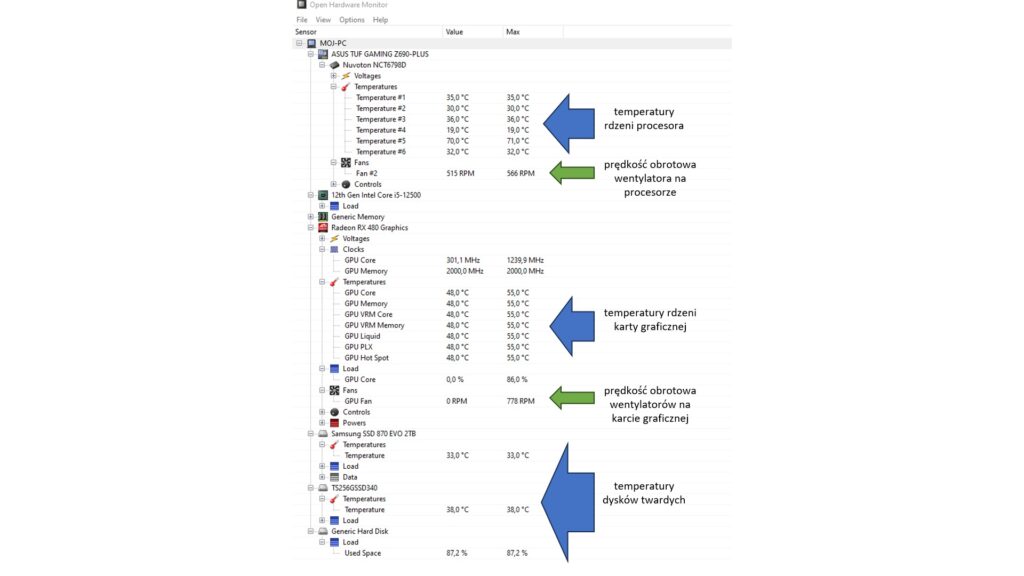
Rys.1. Temperatury i obroty wyntylatorów w Open Hardware Monitor
2. wykonaj jedną pojedynczą zmianę (z listy poniżej)
3. wykonaj ponowny test (by sprawdzić wpływ tej zmiany).
4. porównaj wyniki pomiarów z punktów 1. i 3.:
a) jeśli zauważyłeś satysfakcjonującą Cię poprawę, możesz na tym poprzestać
b) jeśli nie zauważyłeś poprawy:
– zapisz swoje dotychczasowe spostrzeżenia
– odhacz z listy zmianę, której właśnie dokonałeś
– spróbuj kolejnej zmiany
5. Powtarzaj powyższe kroki, aż znajdziesz przyczynę (w końcu nic się nie dzieje bez przyczyny).
A oto zalecane zmiany, podzielone na kilka kategorii:
NISKOBUDŻETOWE ZMIANY W OPROGRAMOWANIU:
1) wykonaj kopie zapasowe swoich najważniejszych danych i upewnij się, że da się je wszystkie odczytać. Następnie, zaktualizuj sterowniki do płyty głównej i karty dźwiękowej
2) jeśli system operacyjny i sterowniki Twojej karty muzycznej na to pozwalają, spróbuj:
– włączyć tłumienie szumów (może się to nazywać np. NR – Noise Reduction, NC – Noise Cancellation, NS – Noise Suppression)
– przełączyć tryb mikrofonu na ludzką mowę (np. Speech Recording – nagrywanie głosu)
– użyć różnych poziomów głośności mikrofonu (Microphone Gain – wzmocnienie mikrofonu). Aby uniknąć sprzężenia zwrotnego między Twoim mikrofonem i głośnikami, zacznij od niskich wartości i małymi krokami zwiększaj wzmocnienie mikrofonu
3) jeśli oprogramowanie, którego używasz do nagrywania swojego głosu z mikrofonu na to pozwala, spróbuj:
– włączyć wyciszanie szumów (NR – Noise Reduction, NC – Noise Cancellation, NS – Noise Suppression)
– różnych poziomów głośności mikrofonu (Microphone Gain – wzmocnienie mikrofonu)
– użyć filtrów do dźwięku (przydają się filtry takie jak: Noise Suppression – tłumienie szumów, Noise Gate – bramka szumów, Limiter – ogranicza max. poziom rejestrowanego dźwięku, Compressor, Equalizer – korektor graficzny dźwięku, De-Esser – eliminacja syczących zgłosek, De-popper – eliminacja „wybuchowych” zgłosek P, B, D, T)
Podpowiedzi:
Większość filtrów dźwięku w oprogramowaniu do nagrywania dźwięku:
a) należy ustawić pod swoje wymagania oraz warunki, w których pracujemy i w jakich nasz komputer się znajduje (ponieważ każdy posiada inny komputer, inny mikforon, inny pokój i inne rozchodzenie się fal dźwiękowych, stąd też nie ma jednego rozwiązania, ani jednego zestawu filtrów, które można polecić każdemu)
b) posiada poziom głośności w decybelach (Open Threshold) lub częstotliwość w hercach (frequency), przy których są one wyzwalane, tj. poziom przy którym zaczynają działać
c) posiada poziom głośności w decybelach (Close Threshold), przy których są one wyłączane, tj. poziom przy którym przestają działać
d) posiada szybkość z jaką zaczynają działać (Attack time)
e) posiada szybkość z jaką przestają działać (Release time)
f) posiada długość trwania (Hold time)
g) wzmocnienie danego filtru (Gain), które zadziała gdy ten filtr zostanie uruchomiony
h) wzmocnienie końcowe (Output gain), które na koniec, czyli po tym jak filtr zadziała, zostanie zaaplikowane do wynikowego dźwięku
i) szerokość lub zakres działania danego filtru, wyrażane w oktawach (Bandwidth, najczęściej w Equalizer’ach).
4) sprawdź, czy usuwanie szumów w post-produkcji, tzn. po nagraniu materiału (np. funkcją Noise Reduction w programie Audacity) będzie wystarczające dla Twoich potrzeb. Uwaga, to równiez oznacza, że będziesz musiał/-a wyciągnąć ścieżkę dźwiękową z nagranego filmu, usunąć szumy w Audacity, po czym podmienić ścieżkę dźwiękową w filmie. W zależności od wielkości Twojego filmu wideo, jakości z jaką został on nagrany oraz od mocy obliczeniowej Twojego komputera i użytego programu, może to trochę potrwać (nawet kilka godzin!).
FIZYCZNE ZMIANY NISKOBUDŻETOWE:
1) podłącz swój mikrofon do innego gniazda w komputerze (większość obudów PC posiada wejście na mikrofon z przudu i z tyłu obudowy)
2) wypróbuj swój mikrofon u znajomego
3) wypróbuj inny mikrofon w swoim komputerze
4) obniż ogrzewanie w pokoju z komputerem lub zapewnij więcej wolnego miejsca wokół komputera (jak komputer mniej się grzeje, to wolniej kręcą się wentylatory, więc wentylatory robią mniej hałasu)
5) wyczyść wszystkie wiatraki (od procesora, zasilacza, obudowy)
6) zamontuj gumowe uszczelki / podkładki do wszystkich wiatraków i obrotowych dysków twardych (eliminacja drgań i niskich częstotliwości, które mogą pochodzić np. z obracających się talerzy dysków)
7) dokręć wszystkie śrubki w obudowie (bo ważna jest sztywność obudowy, by uniknąć efektu „bzyczenia”), ale uwaga ten punkt dotyczy śrubek mocujących ściany obudowy, a nie płyty głównej, której nie powinno się za mocno dokręcać z powodu ryzyka jej uszkodzenia)
8) zakryj wszystkie otwory w obudowie, które nie mają zamontowanego w nich wiatraka (aby wlot świeżego powietrza, a wylot ciepłego był bardziej zdefiniowany i przewidywalny), ale uważaj by zachować prawidłową wentylację komputera i nie przegrzać go, co mogłoby skutkować pożarem !
9) obniż nominalną prędkość obrotową wiatraków lub przełącz wiatraki na tryb „silent” w BIOS’ie (gdy max. wydajność chłodzenia nie jest potrzebna, wentylatory można spowolnić)
10) zamontuj wyciszające stopki do obudowy (zapobiegną one przenoszeniu drgań na podłoże) wykonane np. z:
– gąbek do mycia
– piankowych uszczelek przeciw przeciągom (jakie montowane są na dole drzwi)
– gumowych uszczelek / podkładek
– jakiejś gumowej maty
– starego dywanu
– starej dętki od roweru
– przyssawek
– piankowej gąbki (o grubości min. 1-1,5cm)
Uważaj jednak, gdyż obudowy często posiadają wloty powietrza pod spodem, więc nie stawiaj komputera na żadnym kocu lub innym materiale, który be te wloty powietrza zasłonił, co mogłoby doprowadzić do przegrzania komputera i w efekcie skutkować pożarem !
11) powieś grubą i w miarę możliwości wielowarstwową lub kilkukrotnie składaną zasłonę / kotarę / dywanik między komputerem a mikrofonem (tworząc ścianę tłumiącą), ale uważaj by zachować prawidłową wentylację komputera i nie przegrzać go, co mogłoby skutkować pożarem !
12) sprawdzanie, który wentylator za głośno pracuje: tymczasowo zatrzymaj każdy z wentylatorów i sprawdź poziom szumów. Jeśli w ten sposób znajdziesz winowajcę, wyczyść go, sprawdź poziom szumów ponownie, a gdy czyszczenie nie pomoże, to go wymień (najlepiej na taki, który generuje mniej decybeli). Uwaga: zatrzymuj max. jeden wentylator na raz oraz max. na kilka sekund, aby go nie spalić. Ponadto, zatrzymuj wentylator dotykając jego centralnej części, a nie łopatek, bo mogą się wykrzywić lub połamać.
13) przenieś komputer pod stół, ale uważaj by zrobić to gdy jest wyłączony i zachowaj prawidłową wentylację komputera, aby go nie przegrzać go, co mogłoby skutkować pożarem !
14) odłącz zasilanie niepotrzebnych dysków twardych (szczególnie tych obrotowych)
15) jeśli (podczas normalnego obciążenia) komputer się zawiesza, gdy temperatury (przede wszystkim na procesorze) są wysokie, a wentylatory szybciej się obracają, to może okazać się że będzie potrzebna dalsza analiza takiego zachowania (sprawdzenie komputera pod kontem występowania złośliwego oprogramowania, sprawdzenie logów, weryfikacja systemu plików, może jakieś dodatkowe testy) i nie wykluczone, że trzeba będzie wyczyścić starą pastę termalną na procesorze i nałożyć nową.
ZMIANY WYMAGAJĄCE WIĘKSZYCH NAKŁADÓW FINANSOWYCH:
1) kup i zamontuj pop filter (eliminacja „wybuchowych” zgłosek P, B, D, T) => patrz: Rys.2 poniżej
2) kup i zamontuj składaną ściankę tłumiącą, rozkładaną wokół mikrofonu (Microphone Isolation Shield, Foldable Vocal Booth, Mic Shield) => patrz: Rys.2 poniżej
3) wymień wentylatory w obudowie na cichsze (z mojego doświadczenia polecam wentylatory Pure Wings oraz Super Wings firmy be quiet!)
4) wymień zasilacz komputerowy na taki, którego wentylator jest cichszy (z mojego doświadczenia polecam firmę be quiet!), ale najpierw sprawdź jego wtyki, by upewnić się, że będą one pasowały do Twojego: procesora, karty graficznej i dysków twardych
5) wymień chłodzenie na procesor (z mojego doświadczenia polecam radiator Dark Rock Pro 4 firmy be quiet! z 135mm wentylatorem Silent Wings), ale najpierw sprawdź jego wymiary online by upewnić się, że zmieści się w Twojej obudowie i będzie pasował do twojego procesora
6) wymień obrotowe dyski twarde na SSD
7) kup piankowe panele akustyczne (sound damping foam / acoustic panels):
– im grubszy, tym lepszy (1-2″ dla wysokich i średnich częstotliwości)
– wzór nie ma znaczenia
– im wyższy NRC (Noise Reduction Coefficient – współczynnik redukcji hałasu), tym lepiej
– osłoń komputer klatką, której wewnętrzne ściany są wygłuszone panelami, ale uważaj by zachować prawidłową wentylację komputera i nie przegrzać go, co mogłoby skutkować pożarem !
8) wycisz komputer od środka używając maty bitumicznej
9) kup dedykowaną i wyciszoną obudowę, najlepiej bez okien, czy szyby z boku (z mojego doświadczenia polecam obudowy z serii Silent Base 601, Silent Base 802 oraz Pure Base 600 firmy be quiet!, ale zwróć uwagę, że niektóre z nich nie posiadają kieszeni na napęd optyczny, np. DVD!)
10) kup mikrofon pojemnościowy podłączany do komputera przez USB, zamiast przez wejście mikrofonowe typu stereo mini-jack (z mojego doświadczenia polecam Logitech BlueYeti, który w darmowym programie LG Hub dodatkowo posiada nie tylko najpotrzebniejsze filtry do tłumienia szumów: Noise Suppression, Compressor, De-Esser, De-popper, itp., ale dodatkowo posiada wbudowane profile mikrofonu, np. Broadcaster dający głos jak ze studia radiowego oraz umożliwia pobranie dodatkowych profili utworzonych przez innych użytkowników tego programu)
11) skonsultuj się ze specjalistą lub kimś, kto ma doświadczenie w skutecznym wyciszaniu szumów mikrofonu.
W moim przypadku okazało się, że na problem składało się kilka elementów:
1) najważniejszy – jeden z obrotowych dysków twardych generował wibracje (mimo zastosowania podkłądek gumowych mocujących go do kieszeni na dyski) => wymieniłem go na dysk SSD
2) mikrofony krawatowe podłączane do komputera stacjonarnego przez wejście mikrofonowe typu stereo mini-jack zbierały strasznie dużo szumów => wymieniłem je na mikrofon Logitech BlueYeti
3) wentylator w zasilaczu był dość głośny (mimo jego wyczyszczenia) => wymieniłem go na zasilacz Straight Power 11 (750W, BN283) firmy be quiet!, gdyż posiada on wentylator SilentWings3, pracujący z max. 16,4 dB(A)
4) obudowa nie była wyciszona i posiadała okno (z plexi) po boku => wymieniłem ją na obudowę Silent Base 601 firmy be quiet!, która:
– przyszła z dwoma wentylatorami firmy be quiet! (1x PureWings2 140mm na przód oraz 1x PureWings2 120mm na tył, oba pracujące z max. 18,2-20,2 db(A))
– posiada kontroler prędkości wentylatorów (mechaniczny suwak na obudowie), dzięki któremu mogę w trzech poziomach regulować prędkość wszystkich wentylatorów w obudowie na raz (choć i tak suwak zawsze ustawiony jest na minimum)
– nie posiada kieszeni na napęd optyczny, np. DVD!
Dodatkowo kupiłem dodatkowy wentylator 1x PureWings2 140mm firmy be quiet! na przód obudowy, by w razie potrzeby dostarczał świeże powietrze do karty graficznej.
Dzięki tym czterem krokom otrzymałem satysfakcjonujące mnie wyniki i obyło się bez montażu paneli akustycznych w pokoju z komputerem.
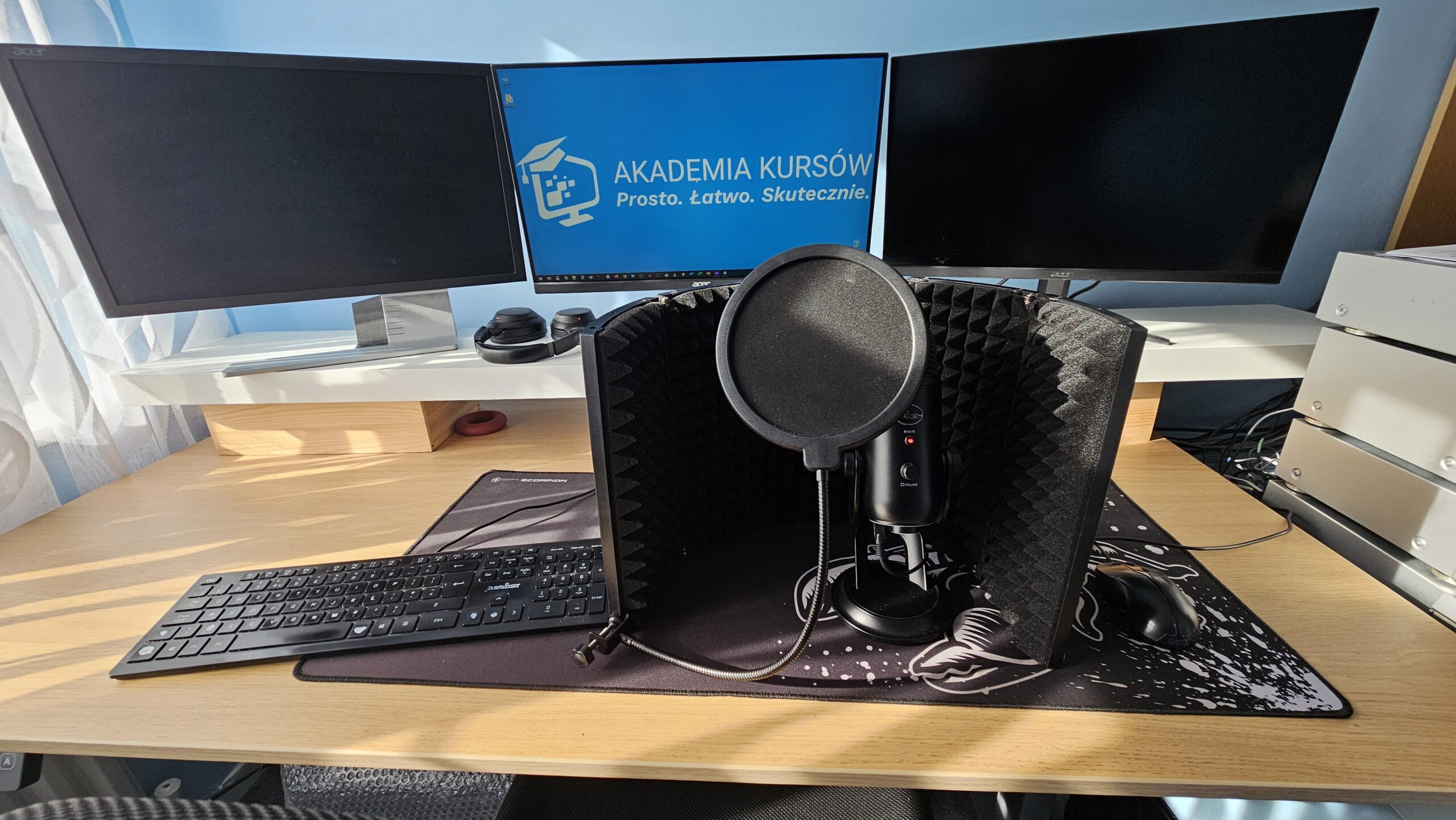
Rys.2. Mikrofon, pop filter i mic shield
Mam nadzieję, że ten artykuł pomoże twórcom osiągnąć lepszą jakość dźwięku nagrywanego z ich mikrofonu. Powodzenia!