
Co to jest defragmentacja plików i dlaczego występuje ?
Systemy operacyjne Windows® preferują zapis nowych danych w losowych, wcześniej nie używanych miejscach (sektorach) na dysku. Jeśli jakieś pliki lub katalogi / foldery zostaną skasowane (włącznie z opróżnieniem „Kosza”), systemy Windows użyją tych sektorów, dopiero gdy pula nieużywanych dotąd sektorów wyczerpie się. Dzięki temu, zwiększa się szansa na odzyskanie skasowanych danych i będzie to możliwe dopóki, sektory zawierające skasowane dane nie zostaną nadpisane innymi danymi.
Problem w tym, że jeśli w losowo wybranym (dla zapisywanego pliku) miejscu na dysku nie ma wystarczająco dużo wolnych sektorów, które są ciągłe (tzn. jeden po drugim nie zawierają one żadnych danych), wtedy dla pozostałej części zapisywanego pliku system Windows® znajdzie inne wolne, nieużywane dotąd miejsce. W ten sposób zapisywane pliki są w kawałkach rozsiane po całym dysku i ich odczyt zajmuje więcej czasu, co jest szczególnie widoczne przy dyskach z obracającymi się talerzami w środku, ponieważ głowica takich dysków musi wykonać więcej ruchów (często zmieniając ścieżki na dysku), aby odczytać tak rozproszone po całym dysku kawałki plików.
Ciekawostka: Inne systemy operacyjne (np. Linux) inaczej obsługują przestrzeń po skasowanych blokach na dysku i mogą preferować ich używanie najpierw, zanim zapiszą dane w nieużywanych dotąd blokach.
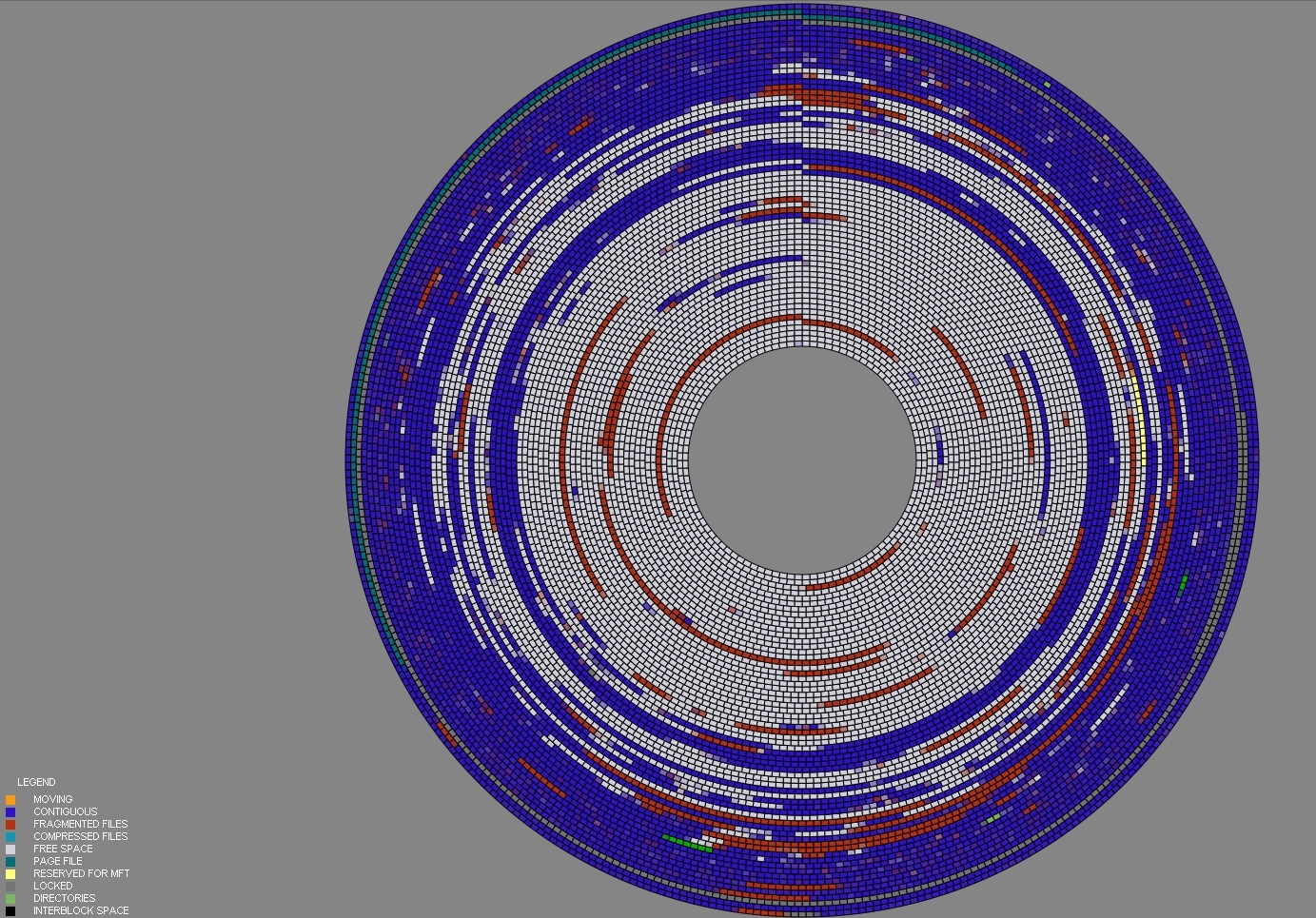
Rys.1. Pofragmentowane pliki rozsiane po całym dysku
Co robić, jak żyć (defragmentacja danych) ?
Możesz użyć wbudowanego w system Windows® programu do defragmentacji dysków, ale wiążą się z tym pewne ograniczenia. Przede wszystkim, na dysku, partycji lub woluminie poddawanym defragmentacji powinno być minimum 10-15% wolnego miejsca, a najczęściej (z mojego doświadczenia) tego miejsca wolnego po prostu nie ma i windowsowy defragmentator nie zadziała. Poza tym, windowsowy defragmentator jest – powiedzmy delikatnie – wolny i mało wydajny.
Zamiast tego, użyj starego, ale wciąż programu Ultimate Defrag firmy DiskTrix, który w wersji 1.72 (public domain) jest za darmo i będzie działał nawet jeśli wolnego miejsca na dysku jest kilka procent. Poza tym, używając go na wielu komputerach PC oraz laptopach przez kilkanaście lat, śmiało mogę powiedzieć, że ten program jest o wiele szybszy i o wiele wydajniejszy od defragmentatora dostarczanego z systemem Windows® i w większości przypadków dało się zauważyć przyspieszenie komputera o 20%-30%, od uruchamiania systemu, po uruchamianie programów i gier. Ponadto, poprawnie wykonana defragmentacja (np. przez wykonanie opisanych poniżej trzech rodzajów defragmentacji dla dysków kręcących się i dwóch rodzajów defragmentacji dla dysków SSD) pozwoliła nieraz uniknąć ponownego instalowania systemu operacyjnego i żmudnej instalacji wszystkich sterowników oraz programów, a w kilku przypadkach pozwoliła uniknąć zakupu nowego komputera.
Program ten znajdziesz wyszukując w sieci jedną z tych fraz:
– Ultimate Defrag free public domain edition
– Ultimate Defrag 1.72.
Po pobraniu i zainstalowaniu, upewnij się, że uruchamiasz ten program jako Administrator (prawy przycisk myszy na ikonce zainstalowanego programu -> Uruchom jako Administrator), bo bez tego nie będziemy mogli uruchomić defragmentacji:
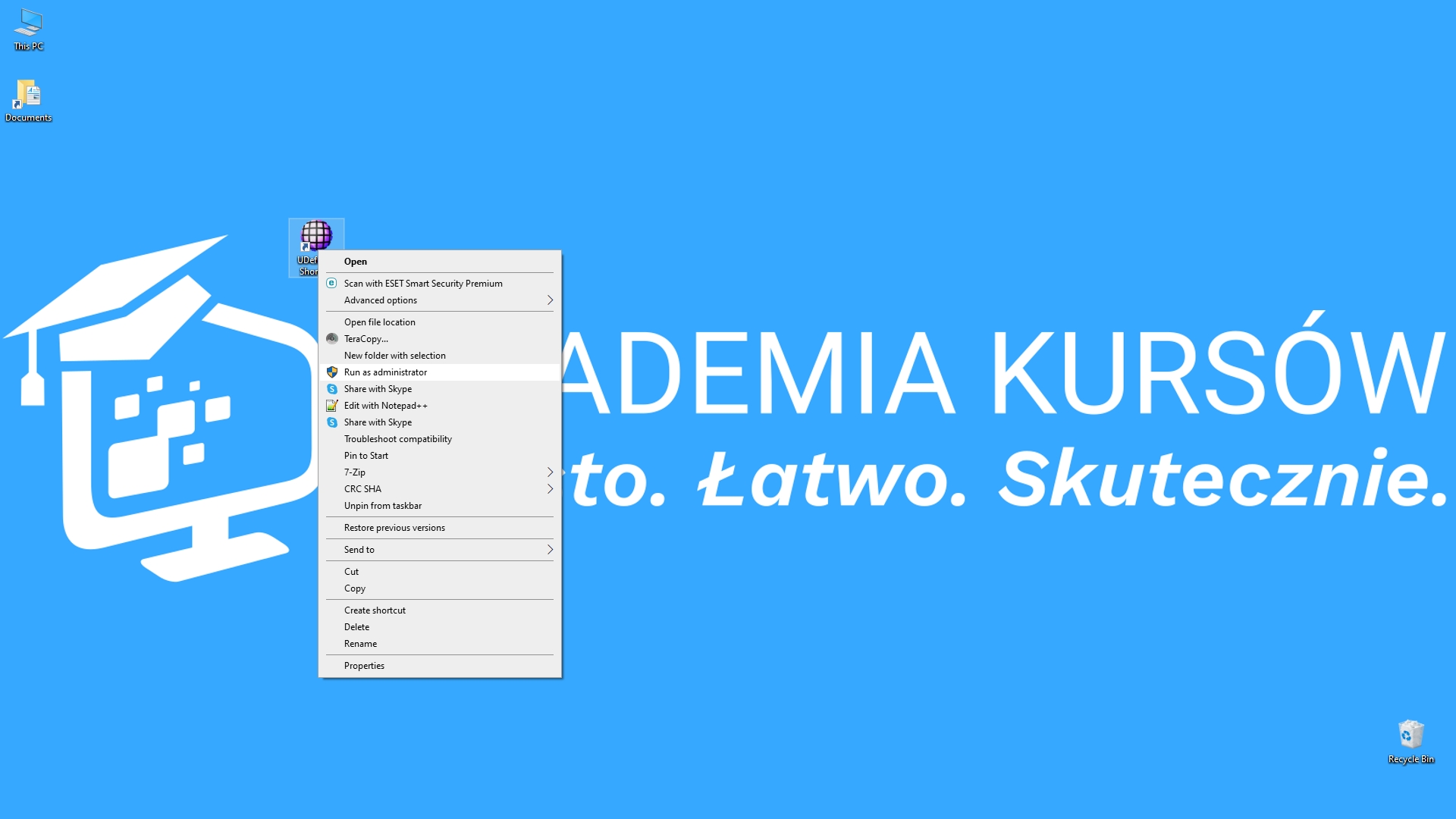
Rys.2. Uruchamianie programu Ultimate Defrag
Po uruchomieniu programu, interfejs programu wygląda dość prosto: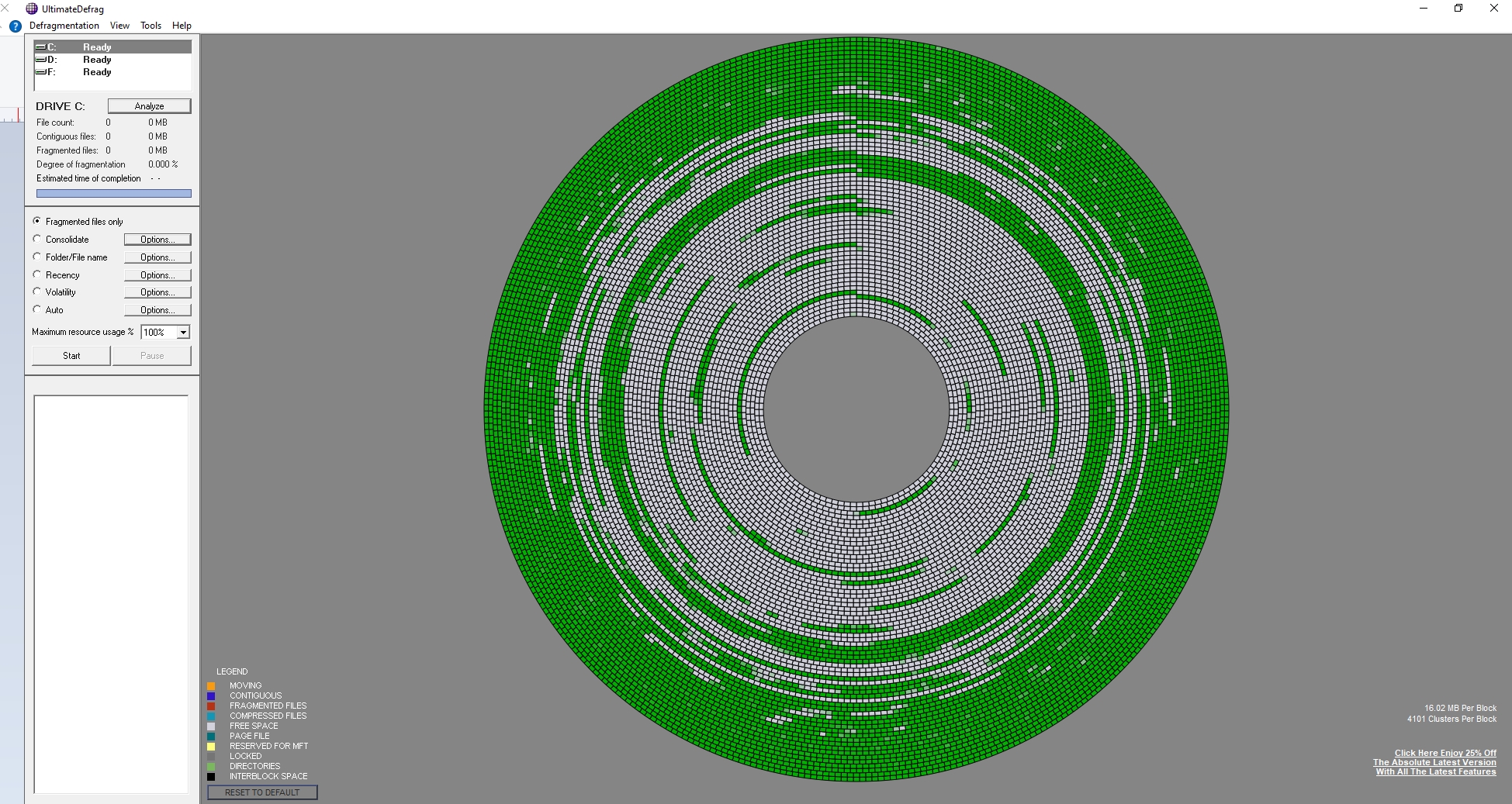 Rys.3. Wygląd programu po uruchamianiu
Zalecane rodzaje defragmentacji:
Dla dysków kręcących się, zalecam wykonać analizę i trzy wymienione poniżej defragmentacje, jedna po drugiej (tzn. wykonaj jedną defragmentację i jak się skończy wykonaj kolejną):
1) defragmentacja Fragmented files only
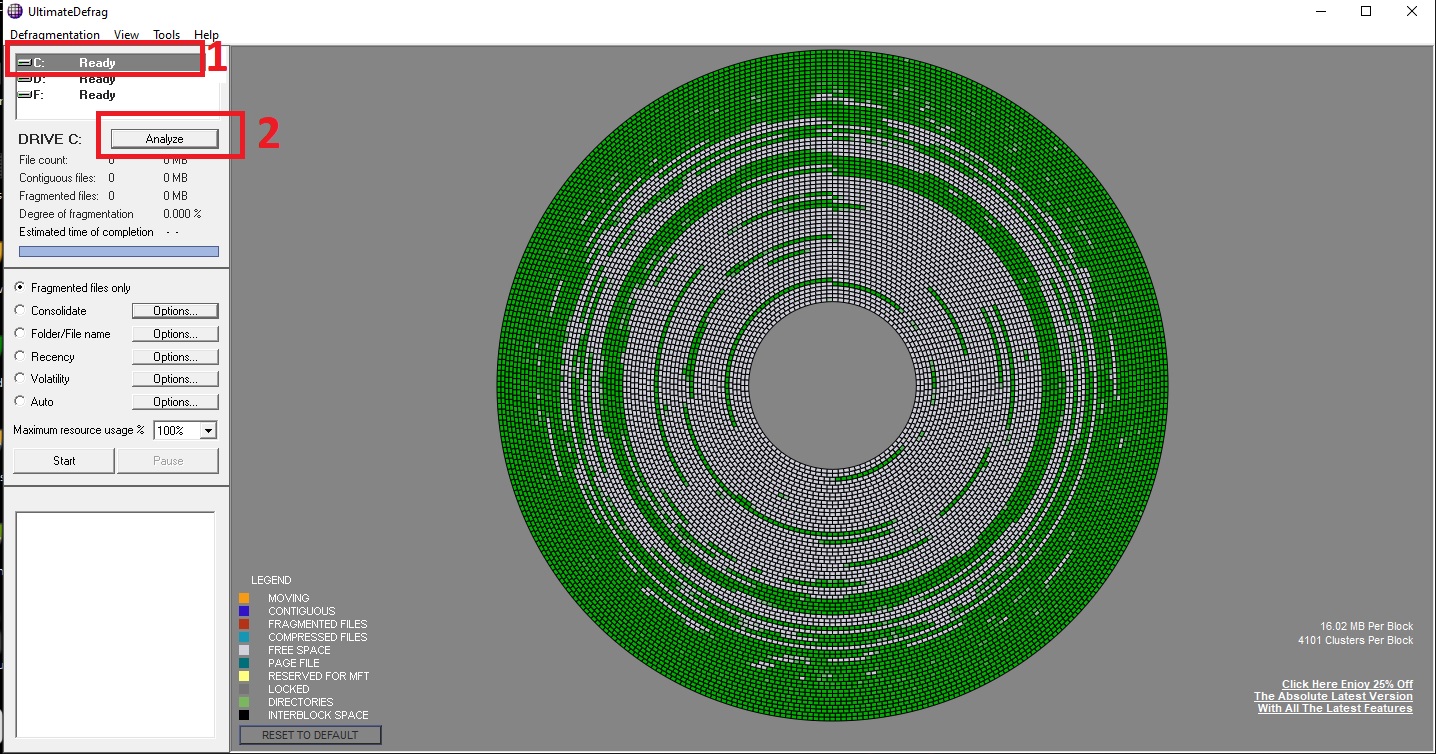
Rys.4. Uruchomienie analizy dysku
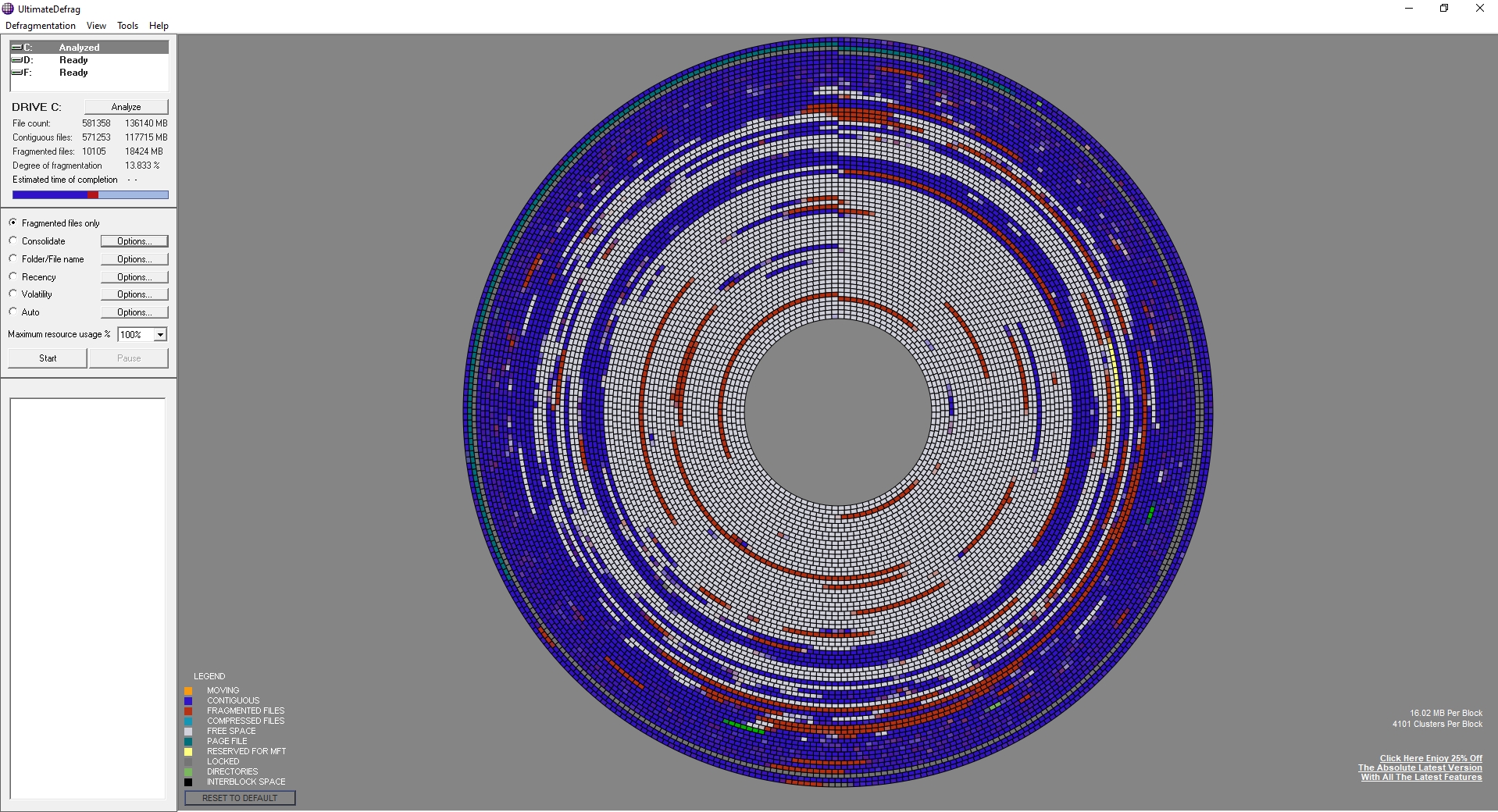
Rys.5. Wyniki analizy dysku
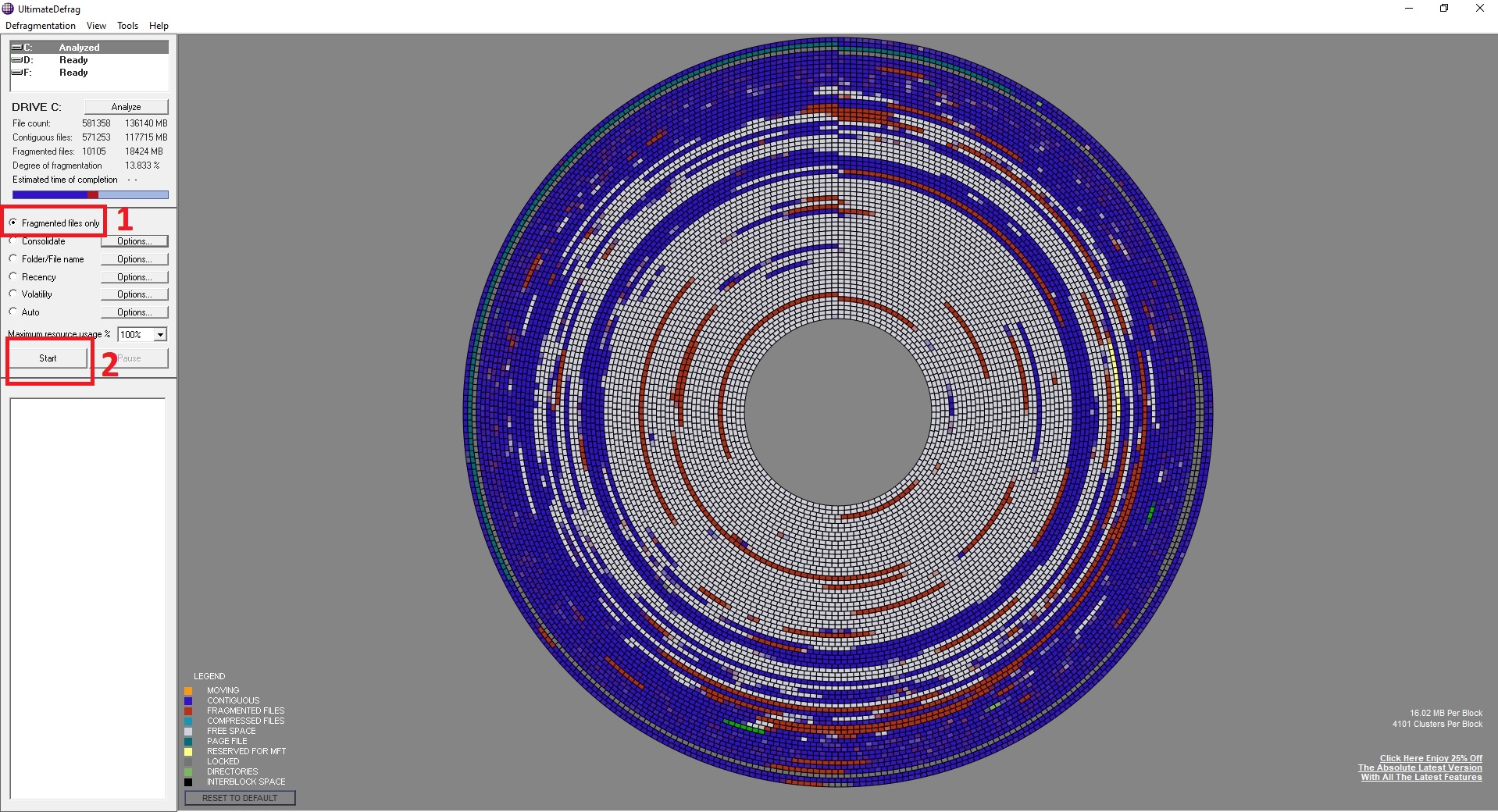
Rys.6. Uruchomienie defragmentacji Fragmented files only
2) defragmentacja Consolidate z zaznaczonymi opcjami Respect high performance oraz Put directories close to MFT
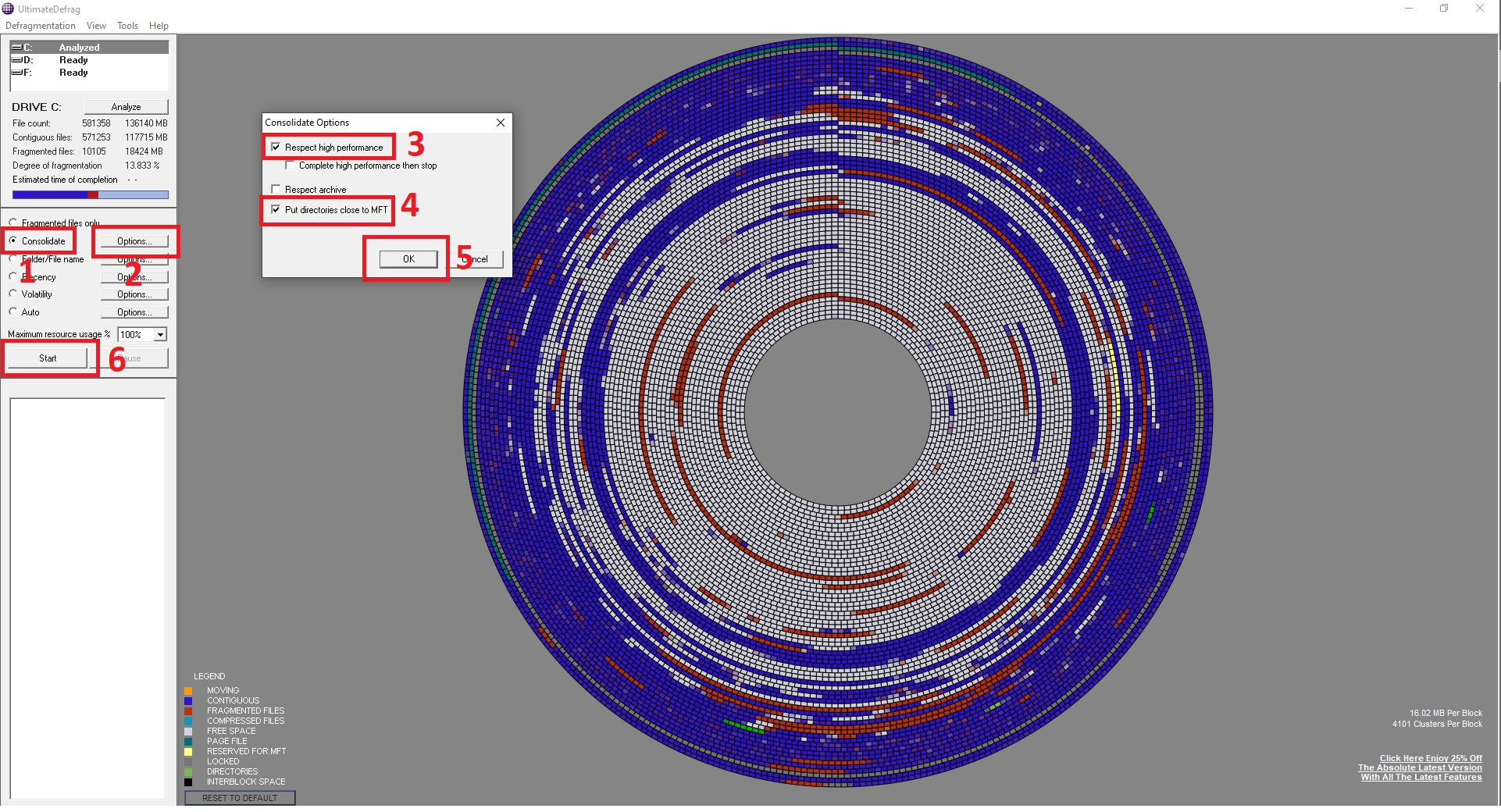
Rys.7. Uruchomienie defragmentacji Consolidate
3) defragmentacja Auto z suwakiem w opcjach ustawionym na Fast, aby 100% najczęściej używanych plików przenieść na zewnętrzne ścieżki wirujących dysków (100% Most Frequently Used Data To Outer Tracks)
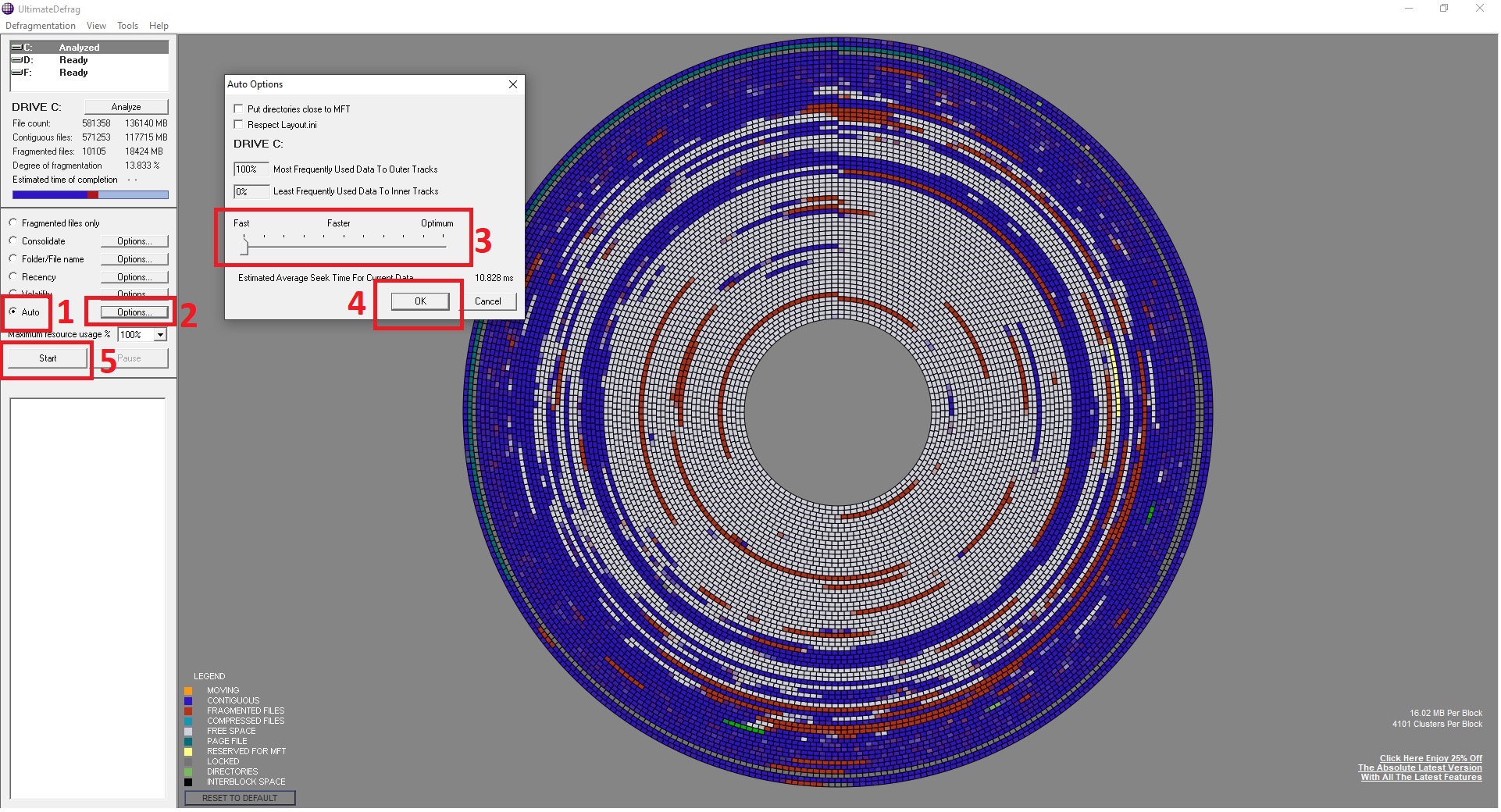 Rys.7. Uruchomienie defragmentacji Auto
Z kolei dla dysków SSD, zalecam wykonać analizę i tylko dwie pierwsze defragmentacje (Fragmented files only oraz Consolidate z tymi samymi opcjami co dla wirujących dysków), ponieważ nie posiadają one obracających się talerzy, więc nie mają też zewnętrznych ścieżek, na których można by zapisać najczęściej używane pliki, więc opcja Frequently Used Data To Outer Tracks w trzeciej defragmentacji po prostu nie ma sensu.
Podpowiedzi i uwagi:
– jeśli chcesz, aby program Ultimate Defrag działał jeszcze szybciej (tj. szybciej skończył porządki na dysku twardym), zanim uruchomisz defragmentację, zrób więcej wolnego miejsca na dysku*
– wykonuj defragmentację programem Ultimate Defrag choć raz na rok (a gdy zapisujesz wiele plików na wirującym dysku, wykonuj ją nawet 2 razy w roku)
– uruchamiaj program Ultimate Defrag, gdy na dysku poddawanemu procesowi defragmentacji nic nie zapisujemy (najlepiej, gdy nic na komputerze nie robimy, nawet nie oglądamy filmów online, które mogą być stream’owane / buforowane na dysku zanim zostaną przesłane do pamięci)
powyższe kroki do uruchomienia defragmentacji zawarłem na kanale YT Akademii, w filmie Jak używać programu Ultimate Defrag ?
* – więcej wolnego miejsca na dysku można uzyskać np.:
a) kasując niepotrzebne pliki, albo na czas defragmentacji dysku przenosząc kilka gigabajtów danych (filmy, zdjęcia, muzykę) na:
– inny dysk w komputerze (lub inną partycję), który wciąż posiada wolne miejsce
– inne urządzenie (nośnik) pamięci masowej z wolny miejscem, jak zewnętrzny dysk, pendrive, smartfon, tablet, itp.
– wgrywając dane na miejsce w chmurze (np. Google Drive®, OnetDysk®, itp.)
– wypalić na płytę CD, DVD, albo BlueRay
b) po czym sprawdź koniecznie, czy te dane można odczytać z miejsca, do którego zostały one przeniesione. Dlaczego? Ponieważ zdarza się (bardzo rzadko, ale mimo wszystko), że danych z wypalonej płyty nie da się odczytać, albo z jakiegoś powodu nasze dane nie zapisały się dobrze na zewnętrznym nośniku
c) inne sposoby zwiększania ilości wolnego miejsca to odinstalowanie nieużywanych programów i gier
d) istnieją też inne sposoby zwiększania ilości wolnego miejsca (np. usuwanie zawartości folderu %TEMP%, zmniejszanie wielkości pliku wymiany pagefile.sys), ale jest to temat dla zaawansowanych użytkowników i nie będę go tu omawiał. Dodatkowo nadmienię , że osobiście nie używam programów do automatycznego „czyszczenia” dysku, gdyż wolę samodzielnie zwolnić miejsce na dysku i wiedzieć dokładnie jakie kroki wykonałem
e) Po wykonaniu wspomnianych dwóch lub trzech rodzajów defragmentacji, wgraj z powrotem na dysk dane, które zostały tymczasowo przeniesione na inne urządzenia.
OK, to było przyspieszanie komputera przy pomocy darmowego programu do defragmentacji dysków, a teraz czas na rozwiązania płatne i najprościej mówiąc sugeruję tutaj dwa kroki:
1) zakup dysku SSD oraz kieszeni do klonowania dysków offline (tj. bez użycia komputera):
a) zakup dysku SSD:
– dysk SSD powinien mieć taką samą lub większą pojemność, niż obecnie używany dysk
– istnieje wiele producentów dysków SSD (osobiście polecam dyski SSD znanych marek, jak Samsung®, Transcend®, Kingston®, Sandisk®, Crucial®, Gigabyt®, itp.)
– dyski SSD mają różne osiągi i jeśli oprogramowanie, którego na co dzień używamy:
* nie ma wymaga super-szybkiego dysku, to do większości współczesnych gier i zestawów komputerowych dla gracy w zupełności powinien wystarczyć dysk SSD o prędkościach zapisu i odczytu powyżej 400MB/s
* wymaga super-szybkiego dysku (np. obróbka grafiki / filmów, wirtualizacja, bazy danych, itp.), zalecam zakup dysku SSD o prędkościach zapisu i odczytu powyżej 500MB/s (np. odczyt 560MB/s, zapis 530MB/s).
b) zakup kieszeni do klonowania dysków offline:
– na portalach zakupowych można znaleźć takie kieszenie pod nazwami: disk docking station, external hard drive docking station
– ja osobiście używam kieszeni Alxum AX-S300A z dwoma slotami SATA, która poza na klonowanie 2,5″ i 3,5″ dysków twardych i SSD, może służyć jako zewnętrzny czytnik takich dysków, ponieważ można go podłączyć do komputera przez USB-C.
c) następnie:
– użycie tej kieszeni, aby sklonować nasz powolny dysk. Po konkretne krokie należy odnieść się do instrukcji obsługi tej kieszeni. W przypadku kieszeni, której ja używam rozpoczęcie klonowania to przytrzymanie jednego przycisku kilka sekund, a po pojawieniu się kolejnej lampki / diody, zwolnienie go i szybkie ponowne naciśnięcie jeden raz. Z kolei proces klonowania 2,5″ dysku SATA o pojemności 256GB i prędkości obrotowej 5400 obr/min na dysk 2,5″ Transcend 1TB SSD2255 trwał ok. 1h. Zaznaczam przy tym, że klonowanie w tej kieszeni odbywało się bez udziału komputera i jakiegokolwiek oprogramowania, tylko kieszeń z zasilaczem, włożonymi: źródłowym dyskiem twardym i docelowym dyskiem SSD.
– montaż dysku SSD w komputerze
– uruchomienie systemu operacyjnego
– a na koniec, uruchomienie już tylko dwóch rodzajów defragmentacji w programie Ultimate Defrag (tych dla dysków SSD – patrz powyżej).
Podpowiedzi i uwagi:
– Jeśli podłączasz kieszeń do klonowania dysków do komputera przez USB, to będzie ona działała wtedy jak zewnętrzny czytnik dysków. Pamiętaj wtedy, aby zawsze użyć funkcji „Bezpiecznie usuń to urządzenie USB” lub zamknąć / całkowicie wyłączyć system Windows®, w szczególności jeśli na dysku włożonym do tej kieszeni zapisałeś jakiekolwiek dane. W przeciwnym razie, istnieje ryzyko utraty danych ze względu na domyślnie włączone cache’owanie zapisu w systemie Windows®
– Zamiast kieszeni do klonowania dysków, można użyć Norton GHOST®, Symantec GHOST Solution Suite® lub podobnego oprogramowania (jak np. funkcja Data Migration w programie Samsung® Magician, która posiada jednak pewne ograniczenia), ale wymaga to użycia większej wiedzy i zasobów, więc nie będę tego rozwiązania omawiał w tym artykule
– Zamiast dysku SSD, można zakupić dysk SSD NVMe na złącze M.2 (o ile twój komputer posiada takie złącze), albo na złącze PCI Express, ale wtedy do klonowania obecnie używanego dysku nie użyjemy wspomnianej wyżej kieszeni na dyski i będziemy musieli użyć innych rozwiązań
– Bez znaczenia, czy posiadamy komputer PC, czy laptopa, po zamianie dysku z obracającymi się talerzami na dysk SSD, warto rozważyć ustawienie maksymalnej wydajności w systemie operacyjnym i powyłączać oszczędzanie baterii, przechodzenie w tryb uśpienia / hibernacji, wyłączanie dysków, wyłączanie urządzeń USB, wyłączanie urządzeń na magistrali PCI Express, itp., ponieważ dyski SSD nie posiadają elementów mechanicznych, więc często pobierają mniej energii niż ich wirujące odpowiedniki. Poza tym, w wielu środkach transportu (pociągi, autobusy) coraz częściej można znaleźć gniazdka elektryczne i podładować z nich laptopa, a większość użytkowników laptopów nosi ze sobą zasilacz
– Po zamianie dysku z obracającymi się talerzami na dysk SSD, warto też pobrać i zainstalować dodatkowe oprogramowanie do dysków SSD, np. Samsung® Magician, czy też Transcend® SSD Scope, które pozwala na jeszcze lepsze wykorzystanie sił drzemiących w dyskach SSD, np. włączenie funkcji TRIM kasującej dane z nieużywanych już bloków
– Jeśli nie wiesz jak fizycznie wymienić dysk twardy na SSD, poproś o pomoc znajomego informatyka lub sprzedawcy w sklepie komputerowym, gdyż moduły pamięci są wrażliwe na ładunki elektrostatyczne i nieodpowiednie ich obsługiwanie (manipulowanie nimi) może je łatwo uszkodzić
– [informacja do zaawansowanych użytkowników] Jeśli używasz kilku dysków w sprzętowej lub software’owej konfiguracji RAID (Redundant Array of Independent Disks), używanie programów do defragmentacji dysków często mija się z celem, ponieważ kontroler RAID zawiaduje tym, gdzie znajdują się poszczególne części plików w wirtualnym wolumenie, LUN’ie (w których sektorach i pod jakim adresem LBA na fizycznym dysku), zatem defragmentacja zwykle nie jest zalecana i nie przyspieszy działania systemu operacyjnego, a w przypadku używania snapshot’ów, zużycie miejsca na dyskach może znacznie wzrosnąć ze względu na ilość danych przenoszonych na poziomie bloków.
2) zakup większej ilości pamięci RAM, ale najpierw sprawdź:
a) ile slotów pamięci (w sumie) masz fizycznie w swoim komputerze / laptopie, np. 1 slot, 2 sloty, 4 sloty, 6 slotów ?
b) czy masz fizycznie wolne sloty pamięci w swoim komputerze / laptopie (tak, nie) ?
c) ile pamięci RAM masz obecnie:
– ile sztuk modułów (kości) pamięci jest zainstalowanych obecnie na płycie głównej ?
– jaka jest ich częstotliwość taktowania (2133MHz, 3200MHz) ?
– jaki jest model i pozostałe oznaczenia modułów pamięci , np.:
* marka (Corsair, G.Skill, A-Data, Kingston, Hynix, itp.)
* szybkość transmisji danych wyrażana w MHz.
Ciekawostka: Warto zauważyć przy tym, że jeśli pomnożymy szybkość transmisji danych przez 8 (ponieważ w bajcie jest 8 bitów), to otrzymamy prędkość pamięci, np. DDR2 667Mhz = PC2-5300, ponieważ 667*8=5336, z kolei DR4 2133Mhz = PC4-17000, gdyż 2133*8=17064)
* czy posiadają bufor lub rejestr między kontrolerem pamięci a układami pamięci (R-DIMM), czy też nie (U-DIMM) ?
* czy piny po obu stronach modułu pamięci (DIMM, SO-DIMM), czy też tylko z jednej strony (SIMM) ?
* czy używają kodu korygującego błędy (ECC) jak to zwykle bywa w pamięciach do serwerów, czy też nie (non-ECC) ?
* czy pracują w konfiguracji dwu-kanałowej Dual-Channel (tak, nie) ?
* jaki jest ich poziom Cache Latency, CAS Latency (oznaczany np. jako 12-14-14-35, albo CL22) ?
* na jakim napięciu pracują (np. 1,5V, 1,65V) ?
* czy używają one profilu XMP (Extreme Memory Profile firmy Intel®) lub EXPO™ (Extended Profiles for Overclocking firmy AMD) ?
– jaka jest maksymalna ilość pamięci, którą twoja wersja systemu Windows® pozwala użyć ?
– czy moduły pamięci, które planujesz zakupić są oficjalnie wspierane przez producenta twojej płyty głównej ? Można to sprawdzić w instrukcji do płyty głównej lub na stronie producenta płyty głównej, najczęściej w dziale pomocy technicznej lub w zakładce z dokumentacją płyty głównej (np. memory support, HCL – Hardware Compatibility List, Memory QVL – Memory Qualified Vendors List)
– jeśli twoja płyta gówna zawiera więcej niż jeden slot na pamięć, w jakiej kolejności należy te sloty wypełniać modułami pamięci ? Można to sprawdzić w instrukcji do płyty głównej (j.w.)
– czy sprzedający udziela gwarancji na zakupione moduły pamięci i na jakich warunkach ?
Podpowiedzi i uwagi:
– większość producentów płyt głównych zaleca instalację modułów pamięci o tej samych parametrach (modelu, pojemności, wersji lub kodzie daty => tj. wyprodukowanych w tej samej serii) i pochodzących od tego samego dostawcy
– jeśli nie wiesz jaką pamięć kupić, zapytaj znajomego informatyka lub sprzedawcy w sklepie komputerowym
– jeśli nie wiesz jak fizycznie wymienić pamięć, poproś o pomoc znajomego informatyka lub sprzedawcy w sklepie komputerowym, gdyż moduły pamięci są wrażliwe na ładunki elektrostatyczne i nieodpowiednie ich obsługiwanie (manipulowanie nimi) może je łatwo uszkodzić i/lub można utracić gwarancję na nie
– 32-bitowe procesory oraz 32-bitowe wersje systemu Windows® generalnie pozwalają na używanie max. 4GB pamięci RAM, co wynika z tego, że 2 do potęgi 32 = 4294967296 czyli 4GB, ale zdarza się, że ta ilość spada nawet do 3-3,5GB (np. w 32-bitowej wersji systemu Windows® XP).
Podsumowanie
Opisywany tu darmowy program do defragmentacji dysków potrafi często przyspieszyć działanie komputera o 20-30%, ale prawdziwe przyspieszenie łatwo osiągniemy wymieniając wirujące dyski twarde na dyski SSD i dokładając więcej pamięci RAM. Zarówno dyski SSD, jak i pamięć RAM w ostatnich latach znacznie potaniała, więc jest to bardzo dość tani, a zarazem skuteczny sposób, aby bardziej komfortowo korzystać z naszego komputera jeszcze przez długi czas.
Na koniec małe zastrzeżenie – ten artykuł nie jest sponsorowany przez jakąkolwiek firmę lub osobę trzecią, a wszystkie nazwy i znaki handlowe użyte w tym artykule należą do ich właścicieli i zostały przytoczone jedynie dla celów porównawczych lub jako przykłady.
Powodzenia w przyspieszaniu Waszych komputerów !